连接器管理平台用户手册
本文档中所用演示账号为管理员账号,所以功能是完整的。
如果你发现自己无法使用部分功能,则可能是权限不足,需要联系管理员开通权限。
另外,文档中部分内容可能会因为版本更新而有所变动,如果有疑问,可以联系管理员。
本文档各章节内容都比较精简,请耐心阅读。
注册登录
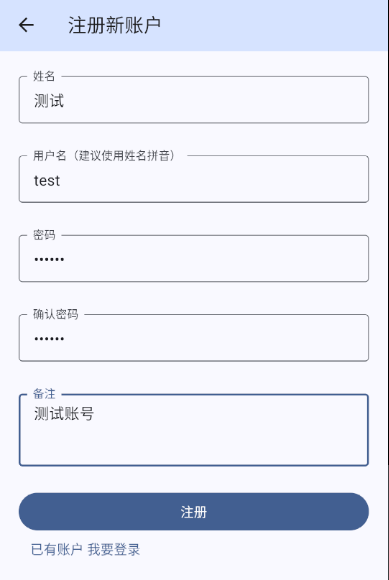
注册账号
点击注册按钮,填写表单信息,点击注册按钮,等待管理员审核。
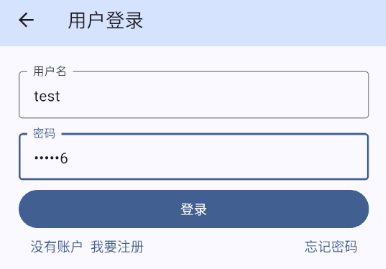
登录账号
点击登录按钮,填写表单信息,点击登录按钮,登录成功。
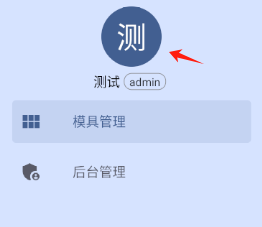
个人信息
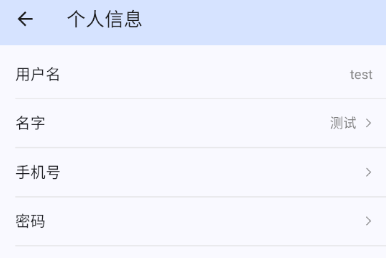
点击左上方按钮打开侧边栏,点击头像可进入个人信息页。
按需修改信息
基础数据管理

机台管理
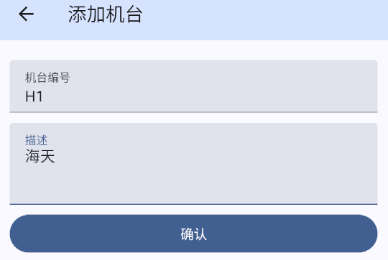
添加机台
-
机台管理页,点击右下方添加按钮

-
填写机台信息,点击确认
修改机台信息
-
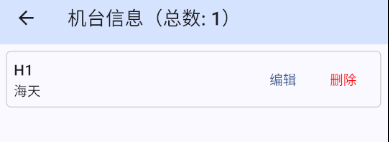
机台管理页,点击机台右侧的修改按钮
-
修改机台信息,点击保存
删除机台
机台管理页,点击机台右侧的删除按钮。
模具管理
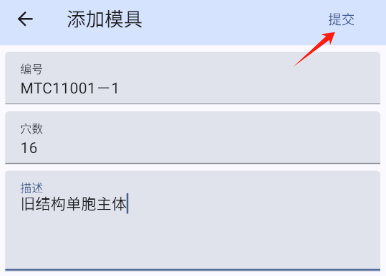
添加模具
-
模具管理页内,点击右下方添加按钮
-
填写模具信息,点击提交
修改模具信息
-
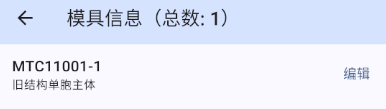
模具管理页内,点击模具右侧的编辑按钮
-
修改模具信息,点击保存
配件管理
添加配件
-
配件管理页内,点击右下方添加按钮
-
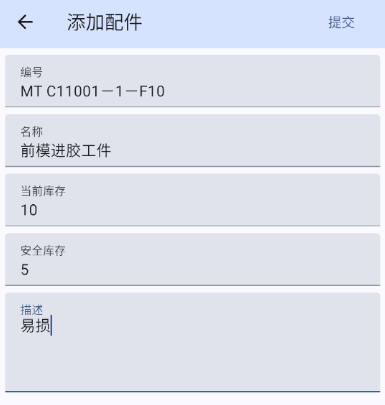
填写配件信息,点击提交
修改配件信息
-
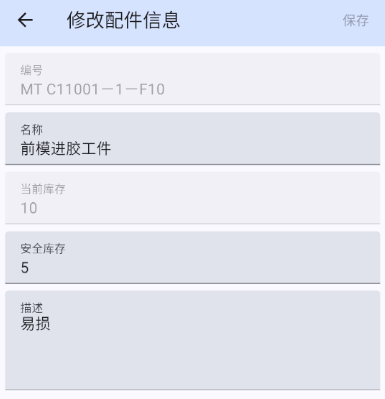
管理页内,点击配件右侧的编辑按钮
-
修改配件信息,点击保存
生产方案管理
- 一个生产方案对应一个产品,由一个模具和多个配件组成
- 每个产品可以有多个生产方案
- 在模具上模时,需要选择生产方案
添加生产方案
-
生产方案管理页内,点击右下方添加按钮
-
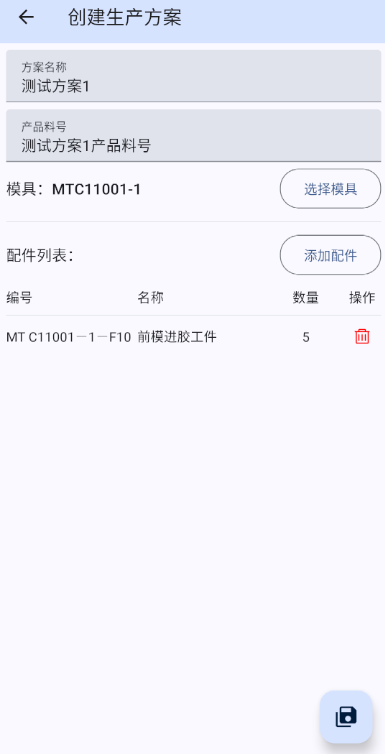
填写方案信息,点击右下方保存按钮
修改生产方案
-
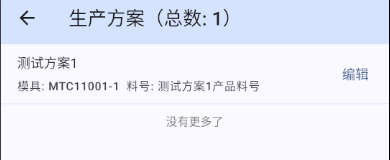
管理页内,点击方案右侧的编辑按钮
-
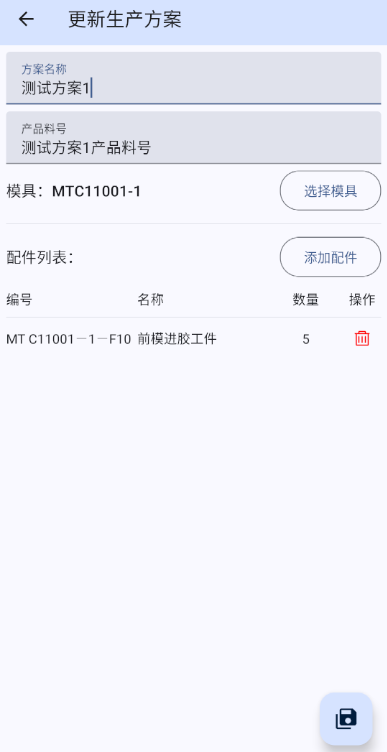
修改生产方案,点击保存
保养计划管理
- 保养计划分为定期保养和按运行时长保养两种类型
- 定期保养:每隔一段时间进行保养,即便设备从未运行,也需要保养
- 按运行时长保养:设备运行一定时长后进行保养
- 每个模具有且只能有一个同类型保养计划
- 如果同一个模具有多个保养计划,那么计算出来的待保养日期以最近的为准
添加保养计划
-
保养计划管理页,点击右下方添加按钮
-
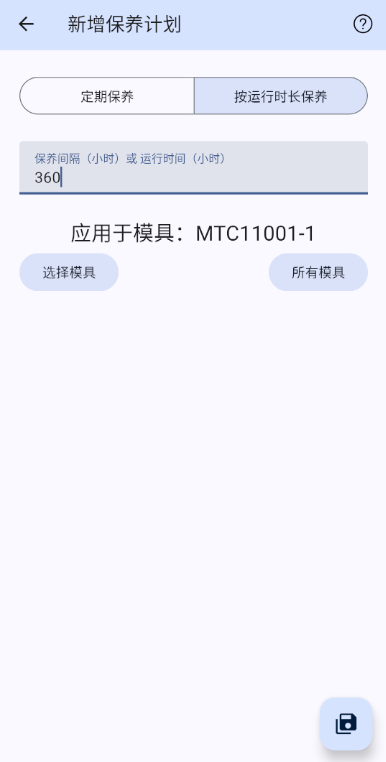
填写保养计划信息,点击右下方保存按钮
修改和删除
保养计划不可修改,可删除后重新添加。
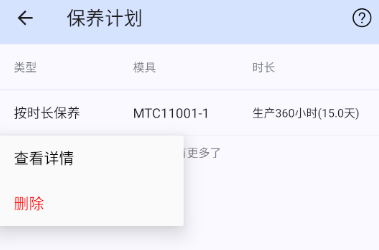
如需删除,可在保养计划管理页,点击保养计划,点击删除按钮。
模具相关
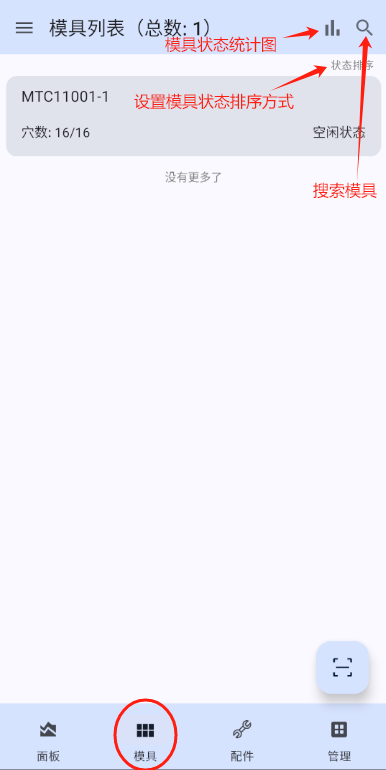
模具列表
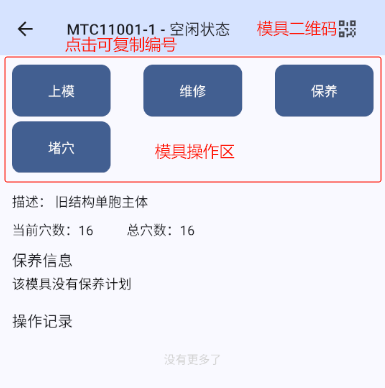
模具详情
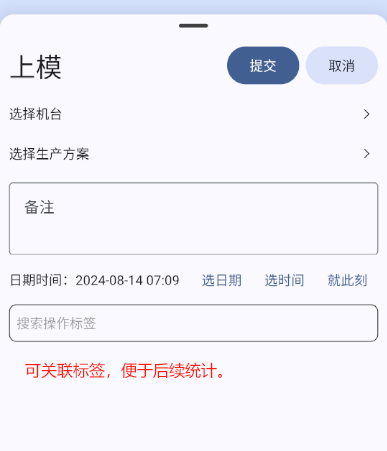
模具操作
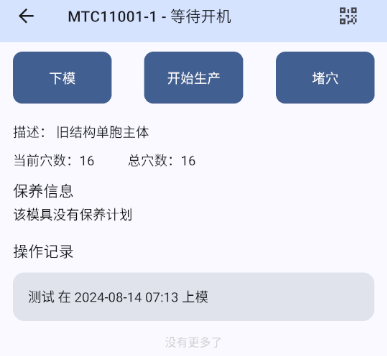
模具分为多个状态,每个状态下有不同的操作,在详情页中只会显示当前可用操作。
点击操作按钮后,在弹出的对话框中输入相关信息,提交即可。所需的必要信息都会进行提示。
-
上模
-
点击操作记录可查看详情

配件相关
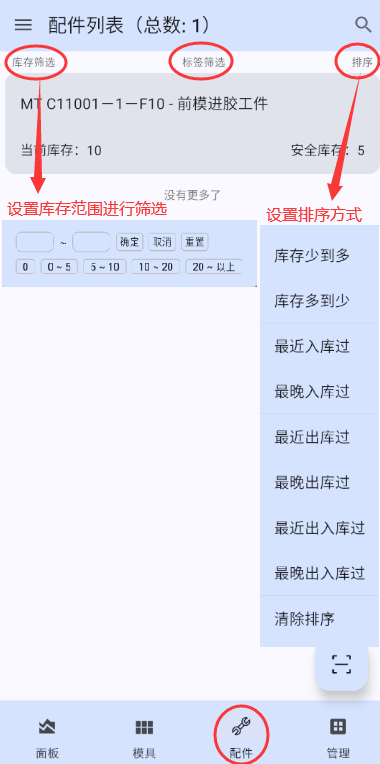
配件列表页
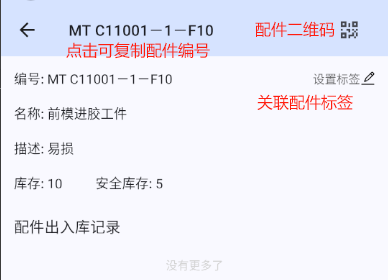
配件详情页
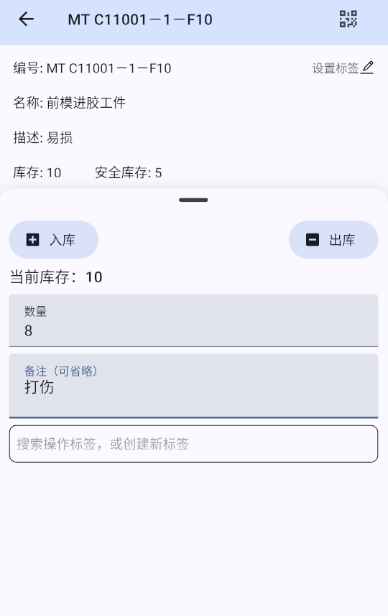
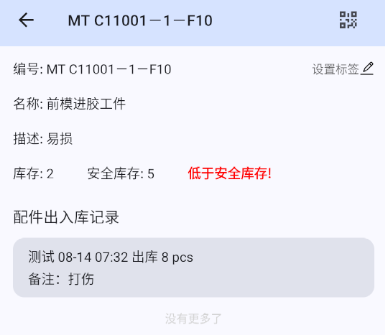
配件出入库
点击出入库按钮,在弹窗中填写相关信息,确认无误后点击提交按钮。
配件标签
系统总共有三类标签:模具操作标签、配件操作标签和配件标签。
操作标签在进行操作时,在填写面板中进行创建和选择。
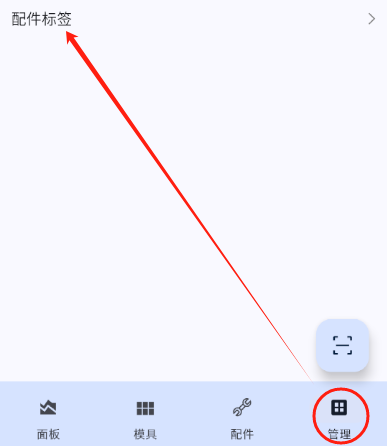
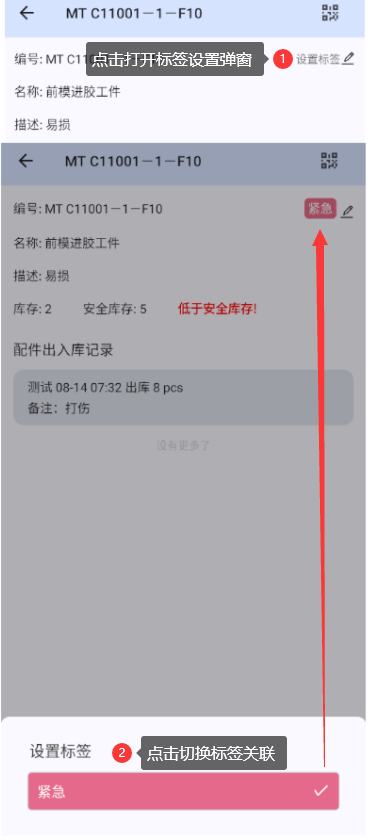
配件标签需要在数据管理页面中进行创建,然后在配件的详情页面中进行选择(关联)。
添加标签
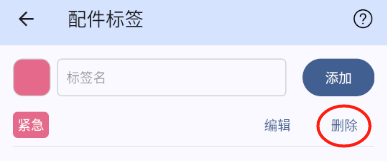
进入配件标签管理页面
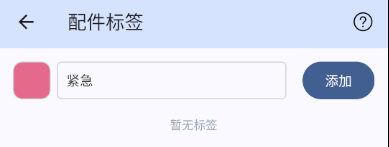
选择标签颜色,填写标签名称后,点击添加按钮。
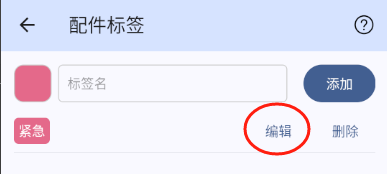
编辑标签
点击编辑按钮
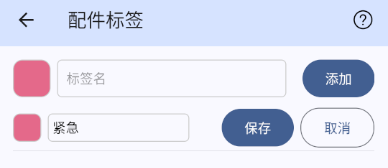
修改颜色和名称后,点击保存按钮。
删除标签
点击删除按钮即可删除标签。
使用标签
配件关联标签
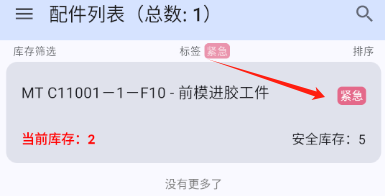
标签筛选
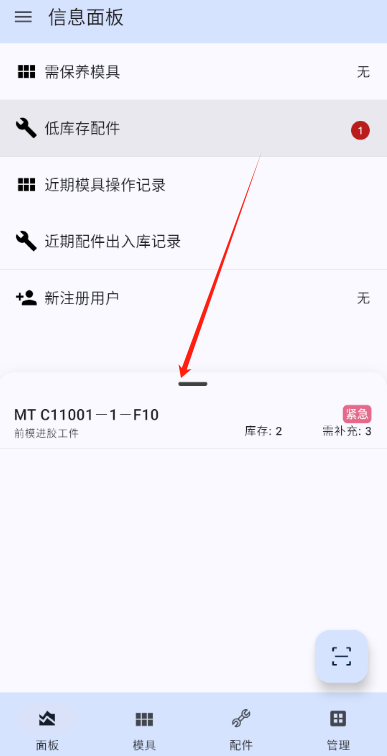
信息面板
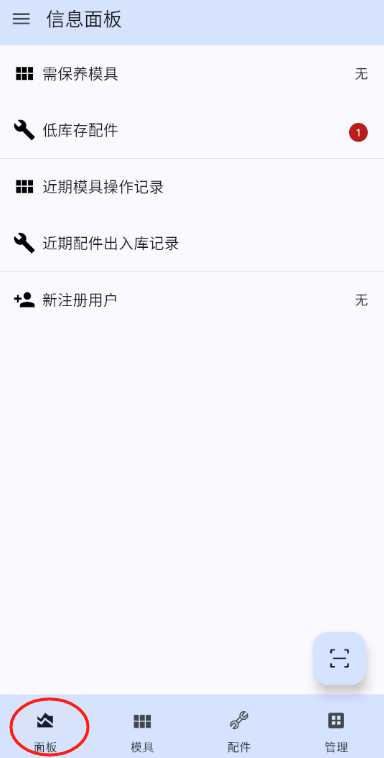
点击查看对应的数据
用户管理
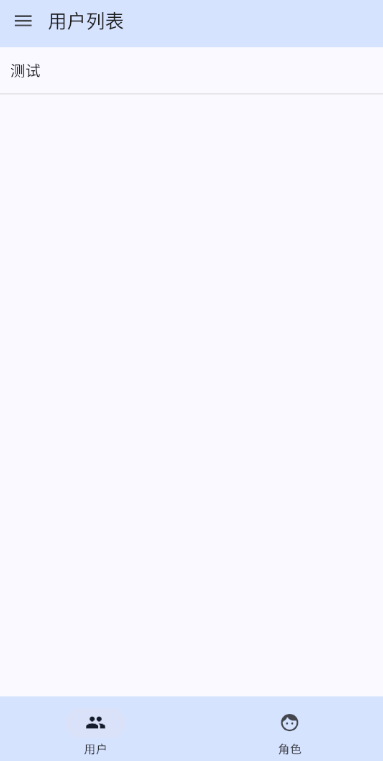
点击侧边栏中“后台管理”,即可进入管理页面。
在用户管理页中列出了所有用户,如果存在新用户,则会显示在顶部,管理员审核后选择批准或拒绝注册。
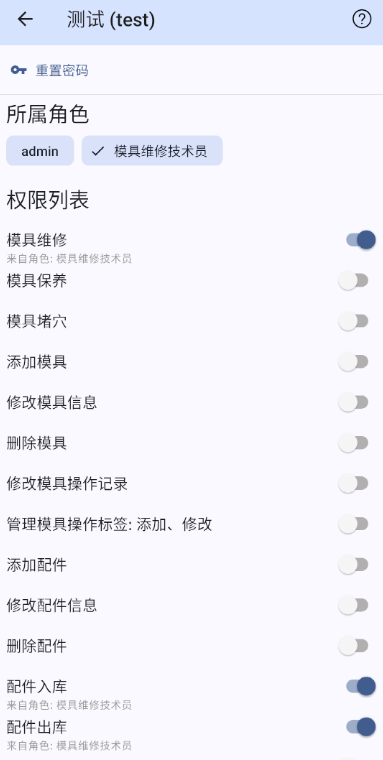
点击需要管理的用户所在行,进入用户的管理页。在该页面中可重置用户密码、设置用户角色、设置用户权限。
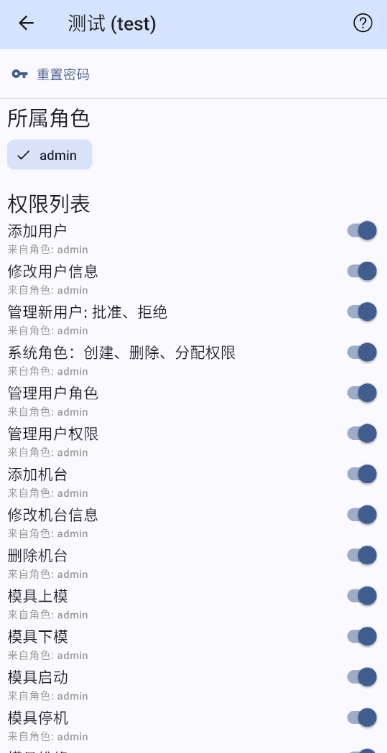
权限规则:
- 每个用户可以具备多个角色
- 继承自角色的权限无法单独移除
角色管理
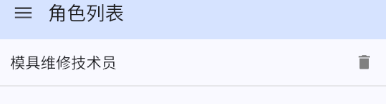
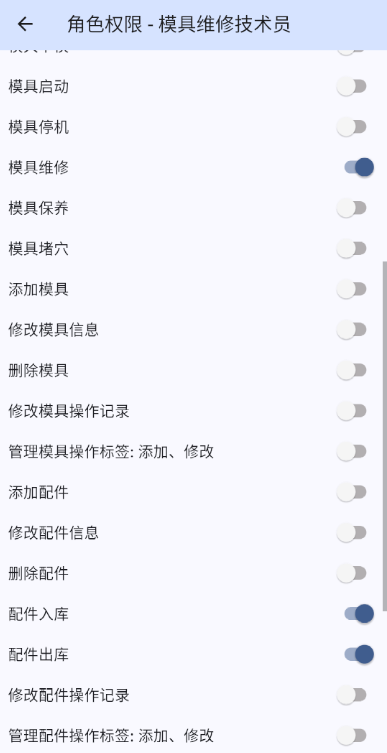
给角色分配权限后,然后再赋予角色给用户,这样便于管理和分配操作权限。
-
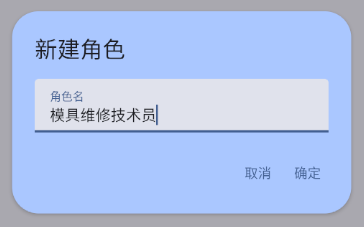
点击右下方“+”号按钮创建角色,在弹窗中填写角色名
-
点击角色名管理角色权限,给角色分配合适的操作权限
-
在用户管理页面中,赋予用户角色
扫码
通过扫码可以快速进入到机台、模具、配件的详情页。
APP提供了多种便捷方式完成扫码:
二维码内容必须是机台编号、模具编号、配件编号。
应用内扫码
-
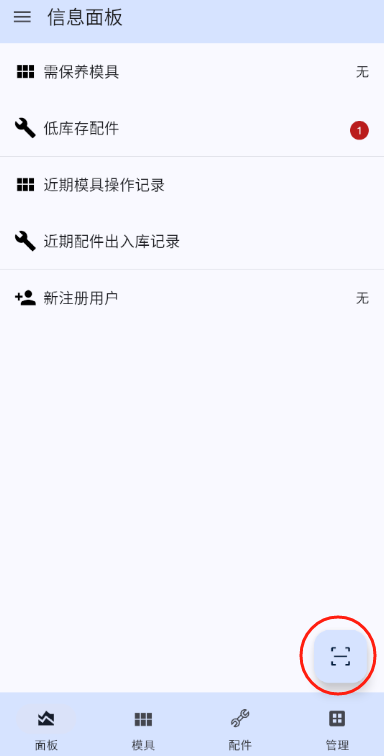
点击软件右下角扫码按钮
-
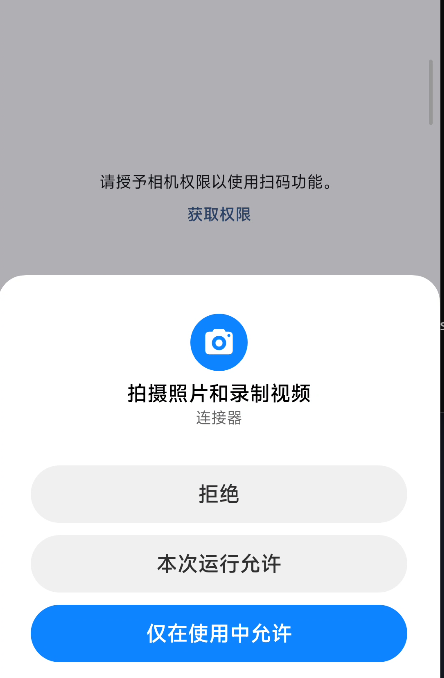
根据提示授予相机使用权限
-
扫码
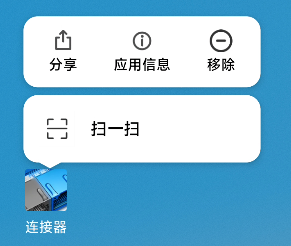
扫码快捷方式
长按桌面APP图标,可弹出快捷菜单。
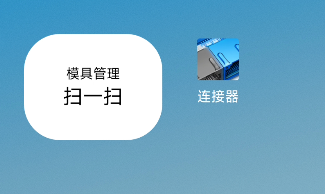
扫码小部件
通过小部件可以实现一键扫码,很方便。
下面以小米手机为例,其他安卓手机类似
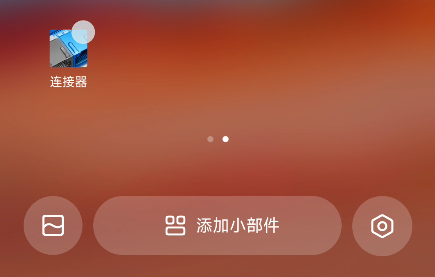
-
长按桌面空白处,添加小部件
-
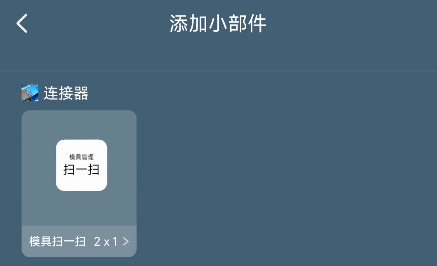
在安卓小部件中找到连接器提供的“模具扫一扫”
-
拖动小部件放置在桌面,点击即可扫码
其他模块
侧边栏中可进入的模块有:手册、反馈、设置
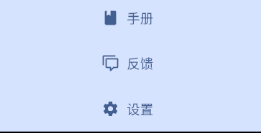
- 手册模块即查看本文档
- 反馈模块中可反馈bug或者提新功能需求
- 设置模块中可以退出登录、检查更新